domingo, 26 de abril de 2020

domingo, 19 de abril de 2020
ACTIVIDAD IV (20-24 Abril)
ACTIVIDADES IV (Semana del 20 al 24 de Abril)
1º VER EL VIDEO Y RESPONDER A LAS PREGUNTAS.(Enviarlas a csc1eso@gmail.com)2º REALIZAR EJERCICIO 9 PAG 106 DEL LIBRO.
Enviar las respuestas a csc1eso@gmail.com. Podeís hacerlas escritas a mano o en el ordenador
3º CONTESTAR A LA RULETA DE PALABRAS. (Enviar la puntuación obtenida, podéis hacer una captura de pantalla Tecla ImpPt y luego pegar). Las definiciones son conceptos de Tecnología, podeís utilizar el libro para contestar.
1º VIDEO
1. ¿Qué es la electricidad?
2. ¿Qué es la Intensidad?
3. ¿Qué es el voltaje?
4. Escribe la conclusión a la que llega con la Intendidad y Voltaje para que sean extremadamente peligrosos para nuestra salud
2º 9. Pag 106 ¿Cuáles son los motivos de que se produzcan cortocircuitos en una vivienda? ¿Qué recursos o elementos existen para controlarlos o evitarlos?
3º RULETA
https://es.educaplay.com/recursos-educativos/5412777-tecno.html
lunes, 13 de abril de 2020
ACTIVIDAD III CIRCUITOS ELÉCTRICOS (SEMANA 14-17 ABRIL)
DISEÑO DE CIRCUITOS
1º Lee la página 105 del libro de la Ed. Donostiarra2º Haz ejercicio 7 de la página 105. (En papel o en el ordenador, tendrás que enviarme el resultado)
3º Realiza el circuito eléctrico del video 3 siguiendo los pasos que se muestran en él. Una vez hecho envía la imagen.
csc1eso@gmail.com
https://dcaclab.com/es/lab
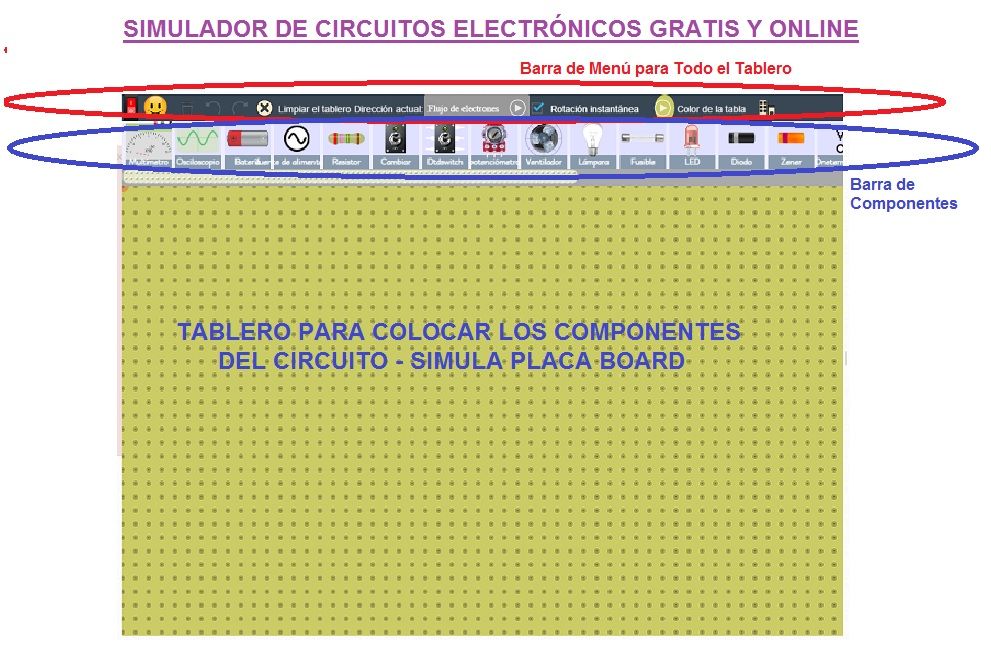
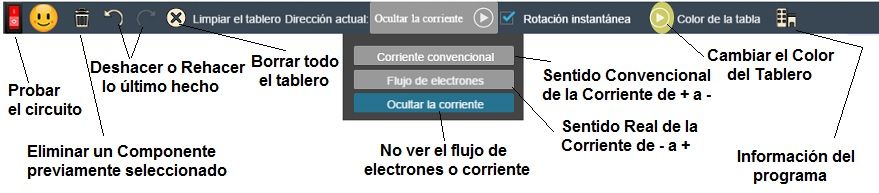
Barra de Menu
Casi todos los componentes, una vez puesto sobre el tablero si los pulsas con el ratón se pueden configurar.
Una vez que tengamos todos los componentes de nuestro circuito eléctrico o electrónico, solo tendremos que unirlos con los cables. Pincha sobre los bornes (patillas) de un componente cualquiera con el ratón y al arrastrarlo sobre el tablero verás el cable para que lo conectes en el siguiente componente con solo soltarlo en su patilla.

martes, 24 de marzo de 2020
ACTIVIDADES II (CESE TEMPORAL DE ACTIVIDADES)
ACTIVIDADES II (CESE TEMPORAL DE ACTIVIDADES)
MÁQUINA DE EFECTOS ENCADENADOS
Construye una máquina de efectos encadenados que tenga una duración mínima de 5 segundos. Puedes utilizar cualquier tipo de material u objeto que tengas en casa.
Deberás grabar un vídeo de tu máquina de efectos encadenados y enviarla al correo csc1eso@gmail.com. Esta tarea deberá ser entregada antes del 3 de abril.
Podéis buscar información en internet.
Construye una máquina de efectos encadenados que tenga una duración mínima de 5 segundos. Puedes utilizar cualquier tipo de material u objeto que tengas en casa.
Deberás grabar un vídeo de tu máquina de efectos encadenados y enviarla al correo csc1eso@gmail.com. Esta tarea deberá ser entregada antes del 3 de abril.
Podéis buscar información en internet.
viernes, 13 de marzo de 2020
ACTIVIDAD I (CESE TEMPORAL DE LAS CLASES PRESENCIALES)
WED DE CONSULTA

DOCUMENTO CON EJERCICIOS
Descarga este documento. Debes realizar los ejercicios que en él se especifican.
Los ejercicios pueden realizarse en un documento de Word y enviarlos al correo csc1eso@gmail.com o bien realizarlos en el cuaderno o formato papel y entregarse una vez se reanuden las clases.
https://drive.google.com/open?id=1SwZoRs3_Qf-GM9tjQYtsxid-JnzZbfXijHk9abp7nkw
jueves, 5 de marzo de 2020
OFIMÁTICA EN LINEA
VENTAJAS:
No necesitan instalación en nuestro equipo.
Totalmente gratuito y además permite la actualización con nuestras carpetas, permitiendo descargar los archivos elaborados online para su utilización sin conexión a Internet.
Google nos ofrece para su utilización con esta plataforma 15 Gb, pudiendo funcionar como disco duro virtual, donde almacenar no solo documentos, sino presentaciones, imágenes, gráficos, etc.
Posibilidad de compartir archivos y la edición simultánea de documentos por varios usuarios.
Utiliza el formato de Word, Excel o PowerPoint y podemos editarlos en cualquier momento desde cualquier terminal sin necesidad de llevarlos en un soporte físico: cd, pendrive, etc.
REQUISITOS
Poseer una cuenta de correo electrónico Gmail

CREAR Y SUBIR DOCUMENTOS

Podemos crear Documente de texto, Presentaciones, Hoja de cálculo, Dibujo-esquema, Formulario


FORMULARIOS
Introducimos la pregunta en Título de Pregunta, un Texto de ayuda o instrucciones si fuera necesario, seleccionamos el Tipo de pregunta y vamos colocando las posibles respuestas en Opción 1, Opción 2… pulsando en Añadir “Otro”. En cuanto a los tipos de preguntas, lo seleccionamos de las disponibles pulsando sobre el triángulo invertido que encontraremos en el menú desplegable Tipo de Pregunta.
Ya tenemos creada la primera pregunta pero deseamos seguir colocando más, tan
solo tenemos que hacer clic en Añadir elemento o duplicar la ya creada con el botón
identificado con dos hojas de papel


Una vez hayamos creado nuestro formulario y si revisamos nuestro escritorio de
trabajo en GDrive, observaremos que se ha creado una hoja de cálculo que irá recogiendo las respuestas de los usuarios del mismo. Para que llegue a ellos debemos hacer clic en botón Enviar formulario (a) que encontraremos en la esquina superior derecha de la pantalla del cuestionario. Una vez hecho esto, se abrirá el siguiente cuadro de texto:

La primera opción que tenemos en dicho cuadro (b) es el enlace que podemos
Incrustar en un blog, página web, etc. o copiar/pegar dicho enlace para mandarlo por correo
electrónico, chat, foro, etc. De todas formas, existe una forma automática de envío por email, opción d, donde introduciremos las direcciones a las que enviar y/o carpetas de contacto de Gmail.
A continuación, opción c, encontraremos iconos de redes sociales y microblogs
(Google+, Facebook, Twitter, etc.) donde compartir el formulario de forma automática, pero
no las respuestas ya que son solo accesibles para el creador y colaboradores. Finalmente, el vínculo Añade colaboradores nos permite invitar a otros usuarios para la creación, diseño y/o edición colaborativa del formulario en cuestión.
El resultado final, si abrimos la hoja de cálculo asociada al formulario en GDrive sería
el siguiente y, como ya mencionamos, los datos pueden ser tratados como cualquier hoja de cálculo, crear diagramas y estadísticas, etc.

COMPARTIR
Directamente relacionado con el apartado anterior, debemos comentar como ya
apuntábamos, que podemos compartir e invitar para editar de forma conjunta a otros
usuarios. Para ello, disponemos del botón Compartir desde todos los documentos de GDrive, que abrirá el siguiente cuadro de diálogo:

Opciones

CONVERTIR DOCUMENTOS
GDrive permite descargar el documento que tengamos abierto y convertirlo a
diferentes formatos: .Microsoft Office, Open Office, Texto enriquecido, sin formato, PDF o
html (página web). Para ello, hacemos clic en el menú Archivo, seguidamente clic en Descargar como y, finalmente, seleccionamos el formato.

APPS
La cantidad de aplicaciones es bastante amplia, por lo que el uso del menú
desplegable temático, Todo, así como el buscador que encontraremos en el panel Conectar aplicaciones a Google Drive, es más que recomendable. Una vez localizada la que nos interesa, situamos el puntero del ratón sobre ella y hacemos clic en + Conectar.
sábado, 1 de febrero de 2020
Suscribirse a:
Entradas (Atom)
-
 PROYECTOS ENCADENADOS Debéis diseñar y construir una máquina de efectos encadenados que cumpla las siguientes CONDICIONES: 1. La b...

